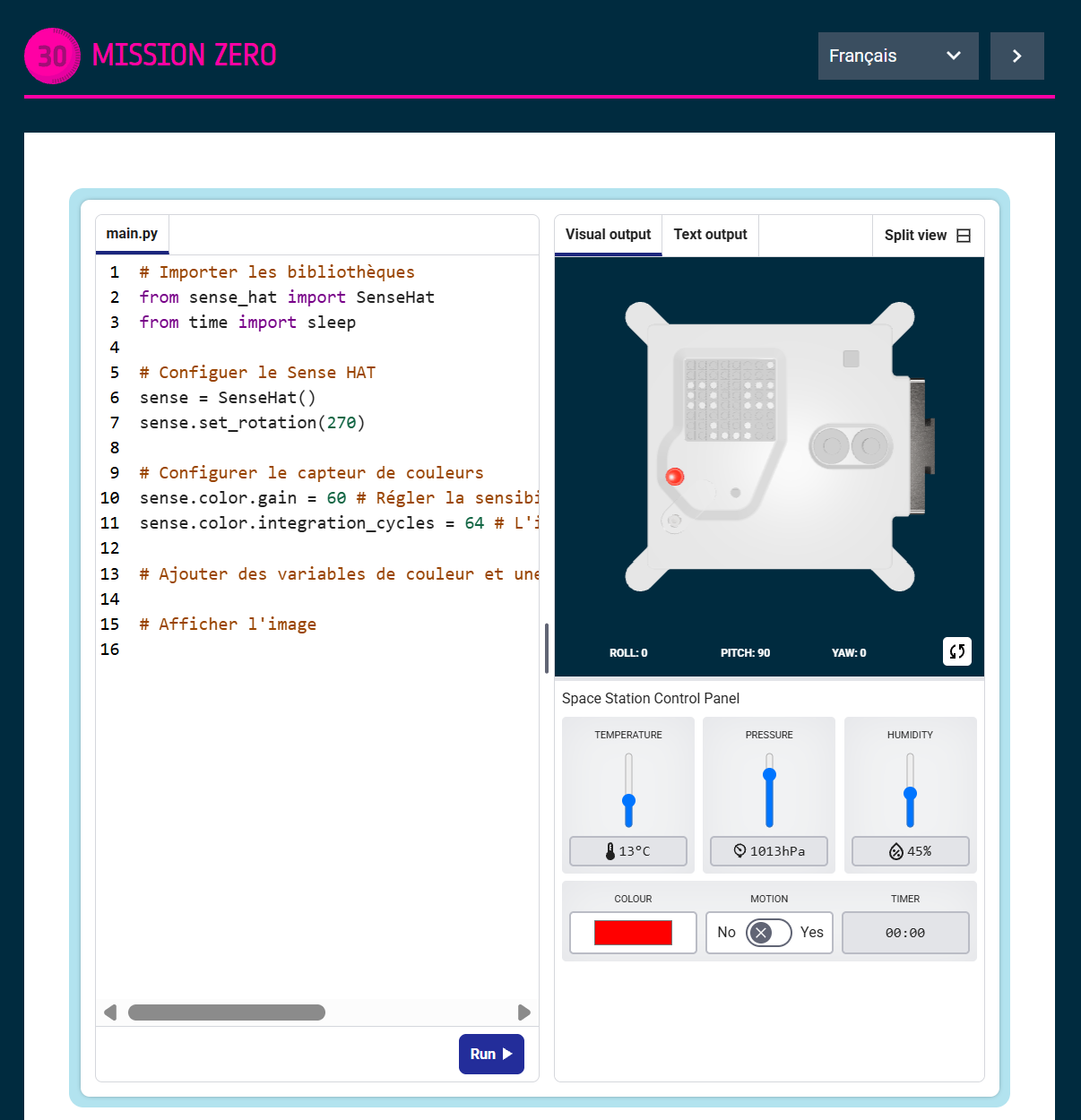
Tutoriel de codage Mission Zéro (Astrop Pi)

Mission Zéro est le programme d’initiation de l’ESA destiné aux plus jeunes élèves : il leur fait écrire un programme simple qui s’exécute réellement sur les ordinateurs Astro Pi embarqués à bord de la Station spatiale internationale.

Pour rendre cette initiation accessible sans prérequis en programmation textuelle, ESERO met à dispostion Space Block (esero.fr/spaceblock), un éditeur de blocs assemblables (dans l’esprit de Scratch) couplé à un simulateur visuel de l’Astro Pi : écran LED 8×8, capteurs de température, pression, humidité, et luminosité, capteur de couleur, accéléromètre et joystick.

Vous trouverez alors ci-dessous 8 fichiers vidéo consituant une série de 10 défis progressifs sur Space Block, d’une durée totale de 14 minutes. Vous n’avez plus qu’à vous lancer !

Tutoriel : 10 défis présentés en 8 vidéos

Défi N°1

Découverte de l’interface Space BLock et du simulateur Astro Pi

La vidéo montre le passage d’un espace de programmation vide à un premier bloc « au démarage » auquel est associée une couleur choisie via le sélecteur de teintes, puis son exécution : la matrice du simulateur s’allume entièrement dans la couleur choisie (rouge, pour l’exemple).

Défi N°2

Afficher une lettre colorée sur la matrice LED

Construction, bloc par bloc, d’un programme « au démarage » qui affiche une lettre sur fond coloré. Le simulateur passe de l’état « Prêt » à « En cours d’exécution » et la lettre apparaît bien sur la matrice LED virtuelle.

Défi N°3

Boucles (« répéter pour toujours ») et temporisation

Le programme affiche successivement plusieurs lettres, chacune sur un fond de « couleur aléatoire« , avec une pause d’une seconde entre chaque lettre : première animation combinant boucle et temporisation.

Défi N°4

Variables et couleur aléatoire

Reprise du programme du défi 3 en y ajoutant la définition d’une variable de couleur aléatoire, recalculée à chaque tour de boucle : chaque lettre affichée obtient donc une couleur de fond différente et aléatoire, visible à l’exécution dans le simulateur.

Défi N°5

Utilisation des capteurs de l’Astro Pi pour modifier le fond d’affichage des lettres

Utiliser la couleur mesurée par les capteurs de l’Astro Pi comme couleur de fond au lieu d’une couleur aléatoire ; puis fais varier la couleur mesurée par le simulateur et observe le résultat : premier contact avec la notion de compostion additive des couleurs (RVB)

Défi N°6 & 7

Pixel art sur la matrice

Imaginer sur papier plusieurs dessins en pixel art en 8×8, puis commencer à les modéliser sur le simulateur grâce au bloc « modifier la couleur des pixels de la matrice » et « créer une liste avec » : premier affichage sur la matrice d’un dessin original.

Défi N°8 & 9

Utiliser le capteur de couleur pour changer le fond du dessin

Pour le moment, le fond du dessin est toujours en noir. Modifier le programme pour que la couleur du fond change en fonction de la couleur mesurée par le capteur. Remplacer donc tous les pixels noirs par la couleur mesurée par les capteurs. Le code est terminé, prêt à être envoyé dans l’espace !

Défi N°10

Changer d’image pour améliorer le contraste

En informatique, une condition permet de réaliser une instruction uniquement si une condition spécifique, prédéfinie, est remplie. Le programme vérifie si une situation est vraie ou non, et il agit en conséquence : premier contact avec une instruction conditionnelle.

Astuces :

Envoyer son code dans l’espace

Changer le code par blocs en code « python », et l’envoyer dans l’ISS

1) Le passage en « python »
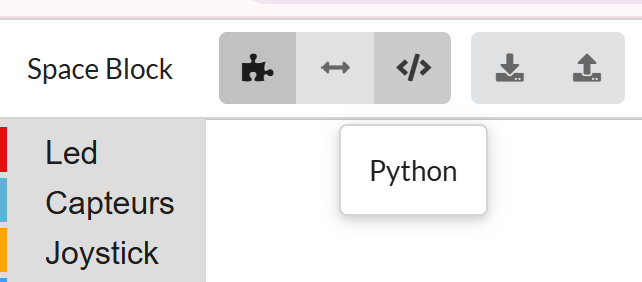
L’icone </> pour transformer le code par bloc en “python”.

Fait apparaitre le bouton vert 🔄
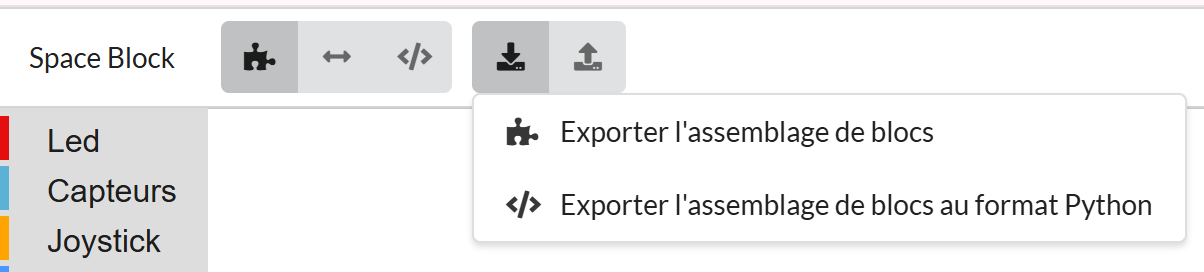
L’icone noir ⬇️ pour enregistrer le code sur ton ordinateur, soit en blocs, soit directement en “python”.

2) Envoyer son code dans l’espace

Descriptif de mission
Dans le simulateur, clique sur l’icone </> pour voir le code “python”.
Le bouton vert 🔄 apparait : clique dessus pour mettre à jour ton code.
Supprime les lignes suivantes :

  • from sense_hat import SenseHat
  • sense = SenseHat()

Copie le texte restant (CTRL+C)
Rends-toi sur https://missions.astro-pi.org/fr/mz/code_submissions/new
Colle le texte à la suite du texte déjà présent.
Vérifie le bon fonctionnement de ton code dans le simulateur juste à côté.
Suis les consignes sur le site pour soumettre le programme.

Mission accomplie ! Si ton programme remplit les critères d’éligibilité, il sera envoyé dans l’ISS ! Tu recevras également un certificat spécial indiquant exactement où se trouvait l’ISS lorsque ton programme a été exécuté.